

口座開設を希望の方は、このページをSafariやChromeなどのブラウザアプリで開いて下さい
本人確認書類の提出にはカメラ撮影が便利なので、スマホからのアクセスがオススメです
口座開設も無料でできますのでご安心ください!
XSはゼロカットシステムを採用しておりますので、入金額以上の損失が出ることがありません。
開設は約10分で完了します。
当サイトのEAを初めてご利用で、既にXS口座をお持ちの方は、別のメールアドレスでの口座開設をお願いします。
開設ページにアクセスして個人情報を入力
最初に、以下のリンクから開設ページへアクセスして下さい。
XSに口座を開設するIDの紐付けをするため、SafariやChromeなどのブラウザから上記リンクを開く
登録ページで更新や戻るを押すと、紐付けに失敗する可能性があります
紐付けが確認できない場合、再度ご登録をお願いしています
住所入力の際は英語で入力する必要があるので、日本の住所を英語表記に変換してくれるサイトをご紹介します!
→君に届け!
名 →(例:Taro)
姓 →(例:Yamada)
国 →(プルダウンで選択)
電話番号 →「+81」を選択後、最初の「0」を抜いた番号を入力
メール →XSで使用したいメールアドレスを入力
パスワード →ご希望のパスワードを入力
パスワード →パスワードを再度入力
□私は、個人情報保護方針… →問題がなければチェックを入れる
□私は、税制上、米国の市民… →問題がなければチェックを入れる
すべての入力が完了したら「次へ」を押す
メールアドレスの有効性を確認されるので、メールに届いたPINコードを入力。
続きの個人情報を入力
生年月日
性別
国籍
国籍は、税務上の居住地国と同一です。
すべての入力が完了したら「次へ」を押す
アンケートを入力
こちらのアンケートは、あくまでアンケートですので、100%正確な答えを求められている訳ではないと思われます。
FX取引の経験レベルはどのくらいですか?
取引の本質とリスクについて理解していますか?
デリバティブ商品はあなたの投資目的…
当社のサービスの利用や…
すべての入力が完了したら「次へ」を押す
雇用形態
資金源
おおよその年収
純資産額
流動資産
すべての入力が完了したら「次へ」を押す
プロフィール認証
続いて本人確認です。
XSのアカウントページを下の方にスクロールすると、「プロフィール認証」があるのでそこをタップ。

「私はプライバシーに関する…」にチェックを入れる。
すると「次へ」ボタンが出現するのでタップ。

ここから書類の種類を選択します。
・運転免許証(両面)
・マイナンバーカード(両面)
・住民基本台帳カード(両面)
・パスポート
から選択可能です。
撮影の際の注意点等が記載されておりますので、しっかりご確認下さい。
「本人確認書類」と「住所確認書類」は、個別で提出する必要があります。
「運転免許証」又は「マイナンバーカード」であれば、同一のものを2回提出しても問題ありません。
問題がない例
「本人確認書類」→運転免許証
「住所確認書類」→運転免許証
また、承認には数時間~数日掛かる場合もあります。
プロフィール認証が完了したら、XSより承認メールが送信されます。
運用口座を開設する
続いて運用口座の開設です。
既に1つリアル口座が開設されていると思いますが、これはデフォルトで作られるもので、当EAの運用には適していません。
ですので、更に追加で口座を作成します。
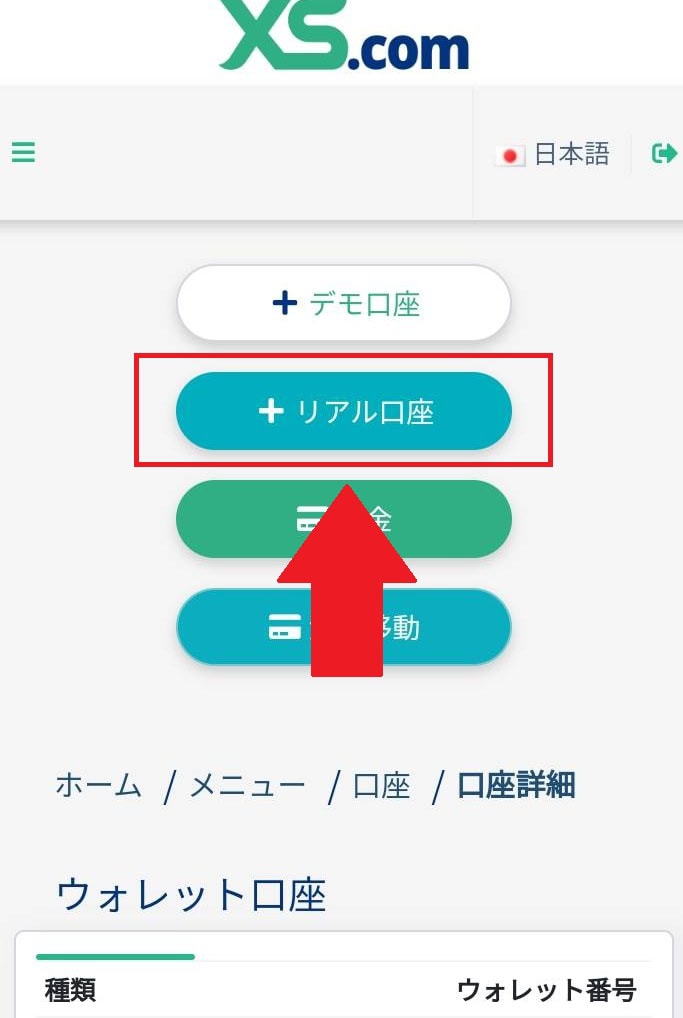
アカウントページより、「+リアル口座」をタップ。
プラットフォーム:MT4
「次へ」をタップ
種類:プロ口座
レバレッジ:1:2000
通貨:JPY
「次へ」をタップ
すると口座が開設され、口座にログインするための情報が表示されます。
ログイン情報は非常に大切なので、メモかスクショを取りましょう
開設時の情報が間違っているとEAが正常に機能しません
ログイン:(口座番号)
サーバー:
レバレッジ:
パスワード:(取引するアカウントで必要)
インベスターパスワード:(取引状況を外部に公開する際に利用。エントリー等取引に関わることに制限がかかるパスワード)
▼入金方法はこちらから▼
